Trik membuat gambar menari di browser kapten. Bosan, jenuh karena tidak ada kerjaan? Cobain deh main-main dengan trik gaul ini. Iseng-iseng gitu lah, sekalian mengisi waktu, trik ini bisa dan gampang sekali dipraktekkan. Penasaran? . . .
Menari berarti bergoyang-goyang, namun kali ini kapten akan belajar bagaimana membuat gambar yang terdapat di browser kapten menjadi menari. Browser yang digunakan adalah Mozilla Firefox, belum dicoba di Google Chrome.
Caranya gampang kok :
Buka suatu situs yang ada gambarnya dengan menggunakan browser Mozilla Firefox.
Setelah situs terbuka, copy paste kode di bawah ini ke "address bar" browser. Kemudian click enter.
KOMPAS.com - Bermain Smurfs' Village di iPhone bisa jadi menyenangkan. Permainan yang mirip gaya Farmville ini menggunakan tokoh kartun Smurf yang sudah kesohor lama. Namun, hati-hati. Jangan sampai lupa diri.
Gara-gara terlalu asyik bermain, seorang anak sampai menghabiskan puluhan dollar AS untuk menikmati permainan yang makin menyenangkan. Pasalnya, Capcom Interactive yang mengembangkan game tersebut menarik onkos tambahan di tengah-tengah permainan jika pengguna ingin tantangan lebih besar.
Dalam permainan itu, diberlakukan alat pembayaran digital yang diberi nama Smurfberries untuk mengakses fitur-fiturnya. Untuk mendapatkannya, pengguna harus membeli melalui kartu kredit yang dapat dilakukan langsung dari dalam aplikasi dengan mudah saat bermain game. Ada beberapa paket mulai harga 4,99 dollar As hingga 59,99 dollar AS tergantung isi Smurfberries di dalamnya. Nah, dari sinilah keluhan bermula. Beberapa orangtua merasa dirampok aplikasi tersebut. Di forum online Apple, seorang bapak mengeluh terkena tagihan kartu kredit hingga 59,99 dollar AS karena anaknya seenaknya memnect tombol pesan paket termahal tanpa sepengetahuannya.
"Saya tanya ke anak saya bagaimana cara mendapatkannya, dan ternyata tak ada permintaan untuk memasukkan password iTunes dalam prosesnya. Ia hanya perlu memnect tombol yang diminta untuk membelinya," ujar orangtua tersebut.
Merespon keluhan ini, Capcom kemudian membuat peringatan dalam deskripsi game tersebut. "Tolong dicatat, Smurfs' Village gratis dimainkan, namun menarik bayaran untuk menambah kontan di dalam aplikasi. Anda bisa mengunci fitur untuk membeli konten tambahan tersebut dengan melakukan perubahan setting di perangkat keras."
Smurfs' Village diluncurkan sejak November lalu menjelang peluncuran film Smurf 3D yang akan dirilis tahun depan. Saat ini, game tersebut telah melonjak ke peringkat ketiga aplikasi iPhone paling banyak diunduh. Bahkan, diperkirakan popularitasnya akan bisa bersaing ketat dengan Angry Birds yang merupakan game paling terkenal sekarang. Klik disini untuk membaca lebih lanjut!!
Setelah browsing lama-lama di internet akhirnya nemu sebuah tool yang menurut saya cukup bagus, tools ini bisa merubah gambar menjadi sekumpulan karakter, seperti gambar diatas. Gambar tersebut adalah wordart yang saya buat lalu simpan. Untuk lebih mengertinya, buka aja websitenya!
Percantik lah blog anda dengan menambah suatu widget atau gambar di pojok blog, agar kelihatan menarik. Bingung? Coba lihat gambar jam di pojok kanan atas... Nah itulah yang dimaksud. Sudah ngerti belum?? ... Belum!.... Kalau belum klik disini saja deh... :(. Sudah ngerti kan! Nah, selain untuk memperindah blog... ini bertujuan juga agar blog kita hemat tempat. Nah untuk memulai misi kita kali ini... yang diperlukan adalah fasilitas Find, dapat dibuka dengan tombol CTRL + F. Dan teknik copy paste.. Contohnya:
Nah, cara membuatnya adalah:
1. Login dengan ID Blogger anda sampai ke Dasbor 2. Klik Tata Letak 3. Klik Edit HTML. 4.Beri tanda centang pada Expand Widget Template 5. Cari kode ]]></b:skin> dengan fasilitas Find. Kalau sudah ketemu tempatkan kode berikut di atasnya:
Ganti tulisan berwarna (bottom dan left) dengan ketentuan: Bottom boleh diganti dengan:
Top, widget berada di atas Bottom, widget berada di bawah
Left boleh diganti dengan:
Left, widget berada di kiri Right, widget berada di bawah,
6. Cari kode </body>, lalu letakkan kode dibawah ini persis di atasnya: <div id="pojok_blog"> <a href="http://www.nikofamili.co.cc/2010/04/membuat-suatu-objek-berada-di-pojok.html"> -----Letakkan kode gambar atau widgetnya----</a> </div>
Tulisan berwarna merah boleh diganti dengan URL yang diinginkan. Kata -----Letakkan kode gambar atau widgetnya---- harus diganti dengan kode gambar atau widgetnya.
Ini nih kayaknya judul terpanjang yang pernah dibuat. Soalnya biar sahabat semua bisa mengerti jelas mulai dari judulnya, yaitu membuat fungsi Redirect. Yah.. mungkin banyak sobat blogger yang sudah tau mengenai hal ini, tapi saya akan memberitahu bagi blogger pemula. Apakah anda ingin membuat fungsi redirect? Biar lebih jelas saya kasih tau apa sih maksudnya fungsi redirect?
Contohnya begini.. Saya barusan membuat situs baru yang beralamat di niko.famili.com. Saya menginginkan agar yang membuka blog saya (http://nikofamili.blogspot.com) langsung otomatis di bawa ke niko.famili.com. Sudah mengerti, lanjutkan bacanya ya..
Yang perlu kita lakukan adalah membuat fungsi redirect. Cara membuatnya adalah:
Masuk ke dashboard anda
Klik Tata Letak
Klik Edit HTML
Lalu masukkan kode:
<meta http-equiv="refresh" content="0;URL=tulis alamat URL tujuan di sini"/>
Sesudah kode: <head>
Dan sebelum kode: </head>
Anda dapat menggunakan fasilitas Find (Ctrl+F) untuk mencari kode tersebut. Klik Simpan
Mudah-mudahan anda bisa melakukan ini yah... Selamat Mencoba~
Kamus Online. Apa sebetulnya kamus online itu? Kamus Online mungkin dapat diartikan sebagai fasilitas penerjemah secara online. Kamus Online juga bisa membantu visitor jika ia tak mengerti bahasa yang ada di blog itu. Lebih lagi kamus online yang akan saya ajarkan ini mempunyai bahasa yang lengkap atau jarang, contohnya Batak dan Bali (Balinese). Secara singkat saya akan membertitahu kode-kodenya saja, tidak perlu repot ke websitenya atau sign up lah!! Gitu aja kok repot - Gusdur. Nah simak nih!!
Saya akan hanya memberitahu saja, jadi silakan klik Tandai Semua, lalu tekan Ctrl + C.
Mungkin anda sudah bosan dgn suara lama Shutdown dan Startup. Apakah anda punya pemikiran ingin mengganti suara tersebut.
Cara yang perlu anda laukan sangat gampang dan satu lagi yaitu
Siapkan dulu potongan lagu yg berketendi .wav. Kalo mp3 ubah aja dgn cara klik File, Save As, klik All Files pada bagian bawah, lalu tambahkan .wav di belakang nama, klik Enter.
Setelah itu klik Start > Control Panel > Sound and Audio Device.
Klik tab Sounds, cari kata Start Windows dan Exit Windows di bagian Program Events
Klik Browse, lalu pilih direktori tempat file lagu wav tadi tersimpan
klik OK
Tujuan saya ini adalah baik, bukan untuk merusakkan komputer.
Ingin menonton video? Youtube adalah yang paling populer. Untuk mencari video Youtube ketik video yang akan dicari lalu klik Search. Tapi lamanya membuka Youtube apabila menggunakan internet lambat mungkin, saya akan memberi tahu cara cepat mencari video di Youtube tanpa mengetikkan kata "youtube" di adders bar
Triknya:
Buka situs Youtube
Nah pada kotak web search, pastikan tanda panah ke bawah menjadi biru.
Setelah itu klik tanda panah, lalu klik Add "Youtube Video Search"
Tunggu sampai selesai. Kalau berhasil maka akan ada logo youtube di web search.
Microsoft Word kini meluncurkan aplikasi terbarunya Microsoft Word 2007 yang sekarang udah gak beta lagi udah resmi dijadiin. Banyak sekali trik yg masih tersembunyi di Word versi terbaru ini. Biar kagak repot saya akan kasih tau trik -triknya.
Mengakses Auto Correct dengan cepat.
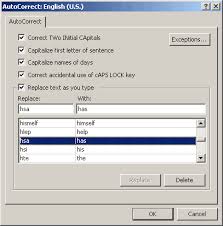
Tidak seperti Word 2003, yg memberikan autocorrectnya hanya tinggal tekan Ctrl + Q. Di Word 2007, mungkin triknya masih tersembunyi. Sebenarnya apa itu AutoCorrect?. AutoCorrect adalah fasilitas pengkoreksi otomatis. Jadi misalnya kita udah atur agar kata ik menjadi ikan. NAh, pada saat kita menulis ik, maka akan otomatis menjadi ikan. Triknya:
a. Klik Office Button (ikon bergambar 4 kotak) lalu klik Word Options
b. Klik Customize(pada menu kiri)
c. Lalu tekan Alt + C
d. Nah, pasti ada kotak tuh lalu pilih All Commands
e. Cari dan klik AutoCorrect Options (1 kali aja), lalu kliktombol Add>>.
Memberikan Password
Tidak di seperti Word 2003, yg hanya tinggal klik Tools > Options. Di Word 2007 caranya adalah dengan menyimpannya terlebih dahulu. Caranya:
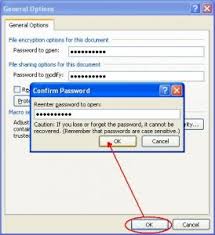
Ketika hendak menyimpan dokumen seperti biasa, anda klik [Tool] lalu pilih [General Options].
2. Maka akan muncul window baru yang memerintahkan anda untuk mengisikan Password yang anda pilih untuk mengamankan dokumen anda dengan memasukan password pilihan pada Form [Password to open], lalu masukan password pilihan anda pada form [Password to modify] untuk memprotect dokumen anda agar dokumen anda tidak bisa di ubah-ubah atau di modifikasi
3. Klik OK untuk menyelesaikan pekerjaan dan akan muncul alert untuk memastikan bahwa password yang anda masukan itu benar, lalu masukan kembali password yang dimasukan pad form [Password to open], Klik OK untuk Selesai
Mengonversi tabel ke teks
Kita sudah terlanjur membuat table dan seharusnya dibuat teks. Mungkin anda akan mengetik ulangnya, tapi kalau 100 data?. Dalam hal ini Word 2007 sudah cukup membantu.
Caranya kita ubah saja bentuk tabelnya menjadi teks.
Blok dulu tabel yang ingin di convert
Klik ribbon(menu) Layout, klik Data, klik Convert to text
Akan muncul kotak dialog Convert Table to text, pilih jenis pemisah
Hello to you who are outside Indonesia. You can see my blog in a language you understand. Way, just press the picture of your state flag only. So, you will carry over to Google Translate. We are sorry, if the writing on my blog can not be understood. THANKS ...